macOS Sierra, Xcode 8 环境下OpenCV 3.1配置
目录
我们来详细探讨如何在macOS Sierra, Xcode 8 环境下来配置OpenCV的学习环境。
安装OpenCV
在macOS下,最方便的安装是使用brew来进行安装。
| |
上面非常重要的是一定要加上
--HEAD选项,确保在macOS Sierra下能够正确编译,否则,你会收到QT的错误。OpenCV的下个发行版会改正这个Bug,目前3.1版本我们要加上参数。
OpenCV3 会安装在 /usr/local/opt/opencv3的目录下。
配置Xcode进行开发
在Xcode 8中新建一个macOS的Command Line Tool项目。
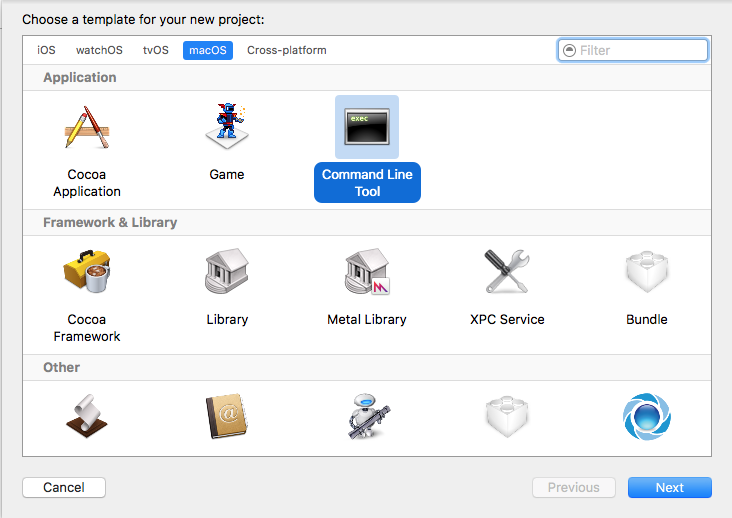 项目名字和位置自己定义好,确保语言选择的是
C++。
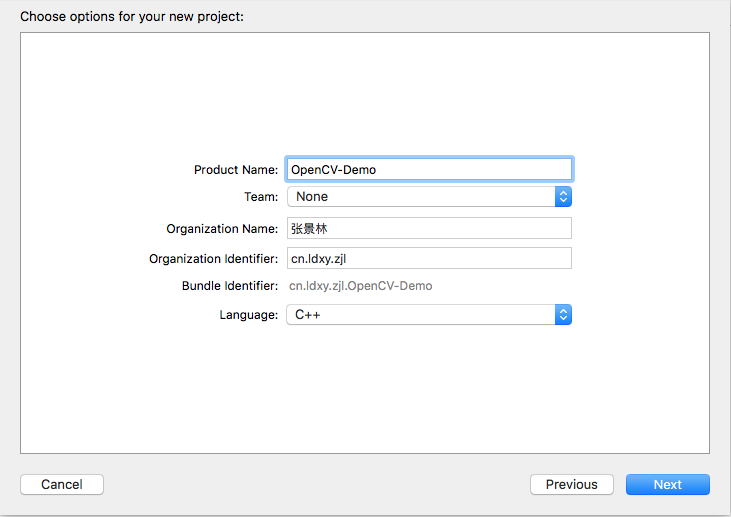 在项目的
在项目的Build Settings中,找到Search Paths段,然后设置Header Search Paths和Library Search Paths,填入OpenCV3的include和lib目录,使用brew安装的话,分别是/usr/local/opt/opencv3/include和/usr/local/opt/opencv3/lib。
 在
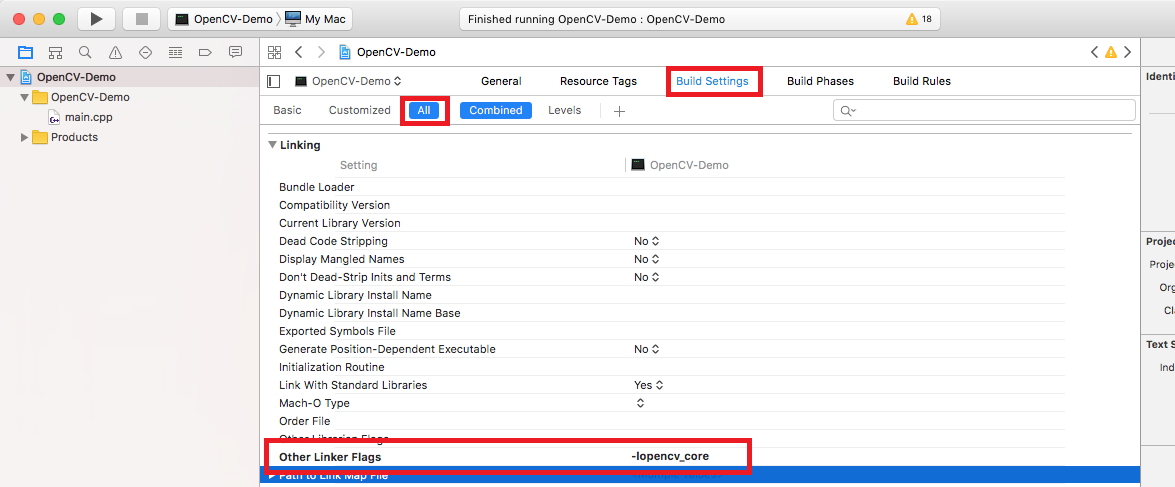
在Linking段中设置Other Linker Flags
对于链接的设定,可以依据你要使用的OpenCV功能来进行链接设定。比如,我只是用
core的功能,那么就设定为-lopencv_core即可,如果还要使用imgcodecs的功能,那就设定-lopencv_core -lopencv_imgcodecs,如果图方便,就把所有的都设定上。
 修改
修改mian.cpp
| |
OK,大功告成!